环境:
群晖 套件安装NPS服务端
Windows10 安装NPS客户端
群晖 套件安装NPS服务端
Windows10 安装NPS客户端
群晖安装NPS套件
一、添加社群套件
打开套件-设置-套件来源-新增
#名称:
矿神群晖SPK套件源
#位置:
https://spk7.imnks.com/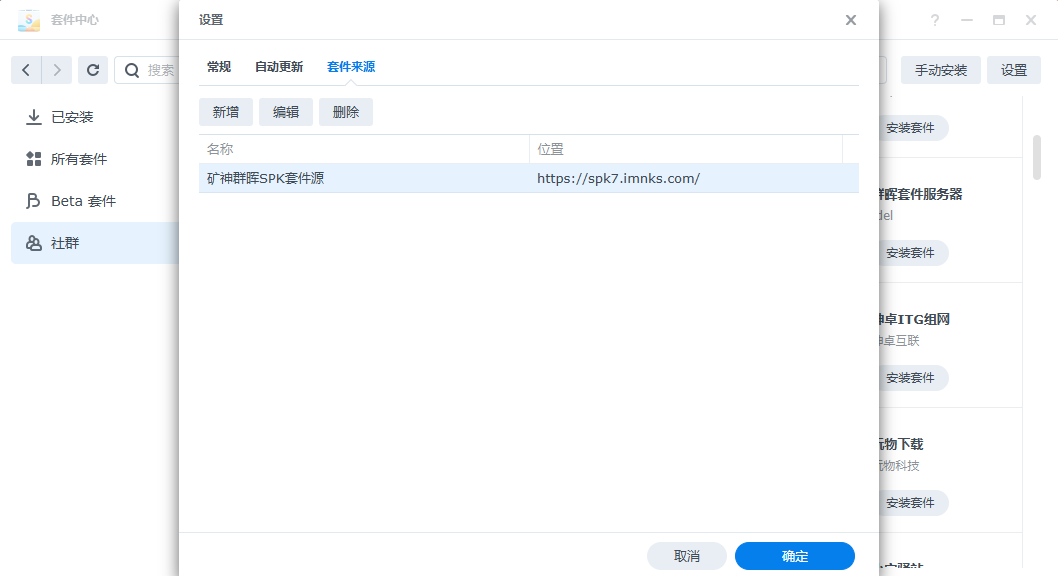
然后安装 NPS 服务端。
二、放开端口
bridge_port=8024             //客户端连接端口
web_username=admin           //后台用户名
web_password=123456nf        //后台密码
web_port=12025               //管理面板端口
点击保存,然后点击管理,访问网页面板

三、新增客户端
客户端-新增-压缩和加密改成是,其他不变-增加

四、安装客户端
下载地址:NPS_Windows客户端
下载后解压到桌面,打开conf文件夹,编辑npc.conf文件。
server_addr=127.0.0.1:8024       //服务器IP:8024
conn_type=tcp
vkey=123                        //123 改为 唯一验证密钥
双击运行 npc.exe,出现 Successful connection with server IP:8024 就代表连接成功。

五、添加隧道
以Windows远程端口
3389为例
TCP隧道-新增-客户端ID填写刚创建的客户端ID-
客户端ID                        //填写第三步创建的客户端ID
服务端端口                      //填写一个端口,后续通过访问此端口连接,记得放开端口
目标 (IP:端口) //客户机 局域网:3389 
六:远程连接
打开微软远程软件
输入公网IP-点击连接-填写账户密码-连接成功